Если вы уже получили доступ к сервису отслеживания, то с помощью данных, которые указаны в разделе Настройки доступа, можно провести пробное подключение к сервису. Для проверки подключения рекомендуем использовать бесплатное приложение SoapUI, которое можно загрузить с сайта http://www.soapui.org/downloads/soapui.html.
Следующие шаги помогут проверить работу с сервисом в режиме Единичного доступа:
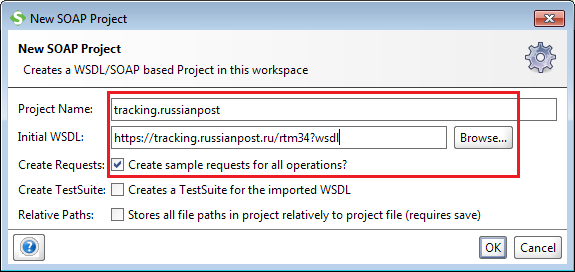
- Запустите приложение SoapUI и создайте в нем новый проект: File -> New SOAP Project.
- В появившемся диалоговом окне введите:
- в поле Project Name любое имя проекта, например, tracking.russianpost
- в поле Initial WSDL адрес WSDL-описания сервиса Единичного доступа: https://tracking.russianpost.ru/rtm34?wsdl
- флажок Create Requests должен быть включен.
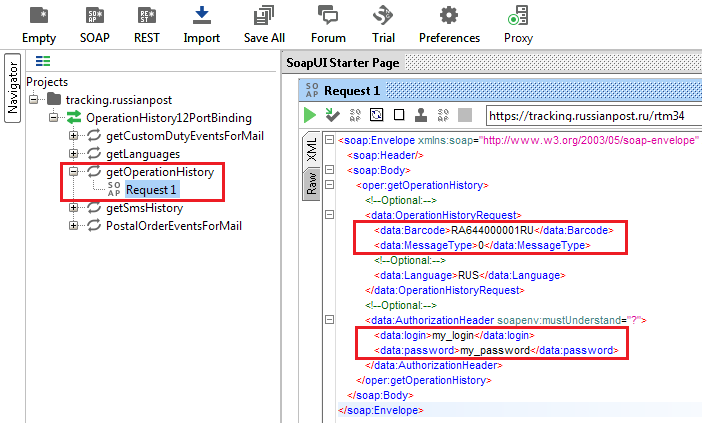
- В дереве созданного проекта раскройте метод getOperationHistory и сделайте двойной клик на запросе Request 1. В тексте автоматически построенного SOAP-запроса вместо знаков '?' впишите значения:
- в поле Barcode - идентификатор отправления, которое вы хотели бы отследить. Например, RA644000001RU
- в поле MessageType - значение 0
- в поля login и password - выданные вам логин и пароль для доступа к сервису.
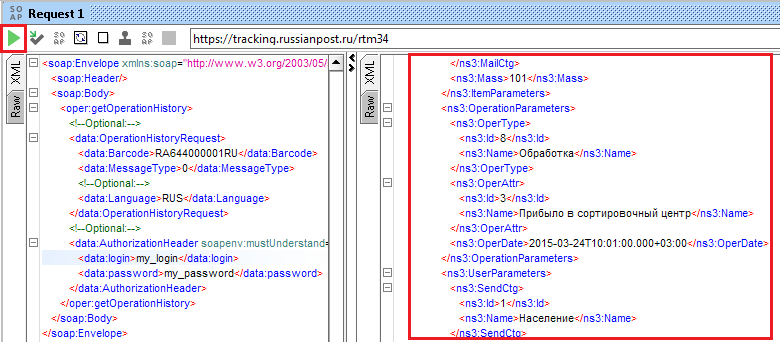
- Выполните запрос к сервису нажатием на кнопку c зеленым треугольником. Ответ сервиса отобразится в правой части окна. В случае успешного запроса ответ будет содержать историю операций над отправлением.
Возможные ошибки
- В случае неудачного запроса к сервису в ответе будет содержаться название ошибки (поле Text) и её расширенное описание (элемент Detail). На рисунке показана ситуация, когда в запросе был задан неправильный логин или пароль.
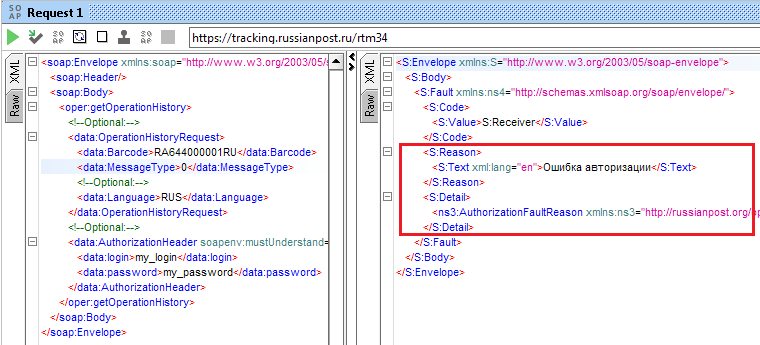
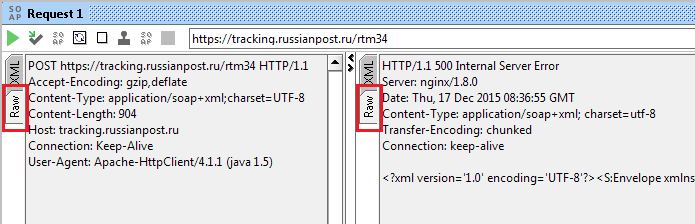
- Частой причиной ошибок при обращении к сервису является некорректное значение параметра Content-Type в HTTP-заголовке запроса. Значение параметра Content-Type в запросах клиентского приложения должно быть applicatoin/soap+xml;charset=UTF-8.
В SoapUI проверить содержимое HTTP-заголовков запроса и ответа можно на закладке Raw.